


Conectar o UTMizey ao Claude leva uns dois minutos e não pede nenhuma configuração técnica: você cola um endereço, entra com a sua conta do UTMizey e permite o acesso. Depois disso, é só perguntar.
Antes de começar
- Um plano pago do UTMizey. A conexão com o Claude faz parte do Premium e dos planos acima dele. E com vendas chegando: o Claude lê o que o seu painel já mostra, e painel vazio dá resposta vazia.
- Uma conta no Claude. O conector é configurado no site ou no aplicativo de computador do Claude. Se a opção de conector personalizado não aparecer para você, confira o seu plano na central de ajuda do Claude.
1. Copie o endereço do UTMizey
No painel, abra Conecte ao Claude, no menu da sua conta, e clique em Copiar. O endereço é este:
https://utmizey.com.br/v1/mcp2. Adicione o conector no Claude
- No Claude, abra Configurações › Conectores.
- Clique em Adicionar conector personalizado.
- No nome, escreva UTMizey. Na URL, cole o endereço do passo 1.
- Em Autenticação, deixe Entrar agora. Em Cliente OAuth, deixe Registrar automaticamente. O Claude já detecta as duas opções sozinho; não precisa mexer em nada nem adicionar cabeçalho.
3. Permita o acesso no UTMizey
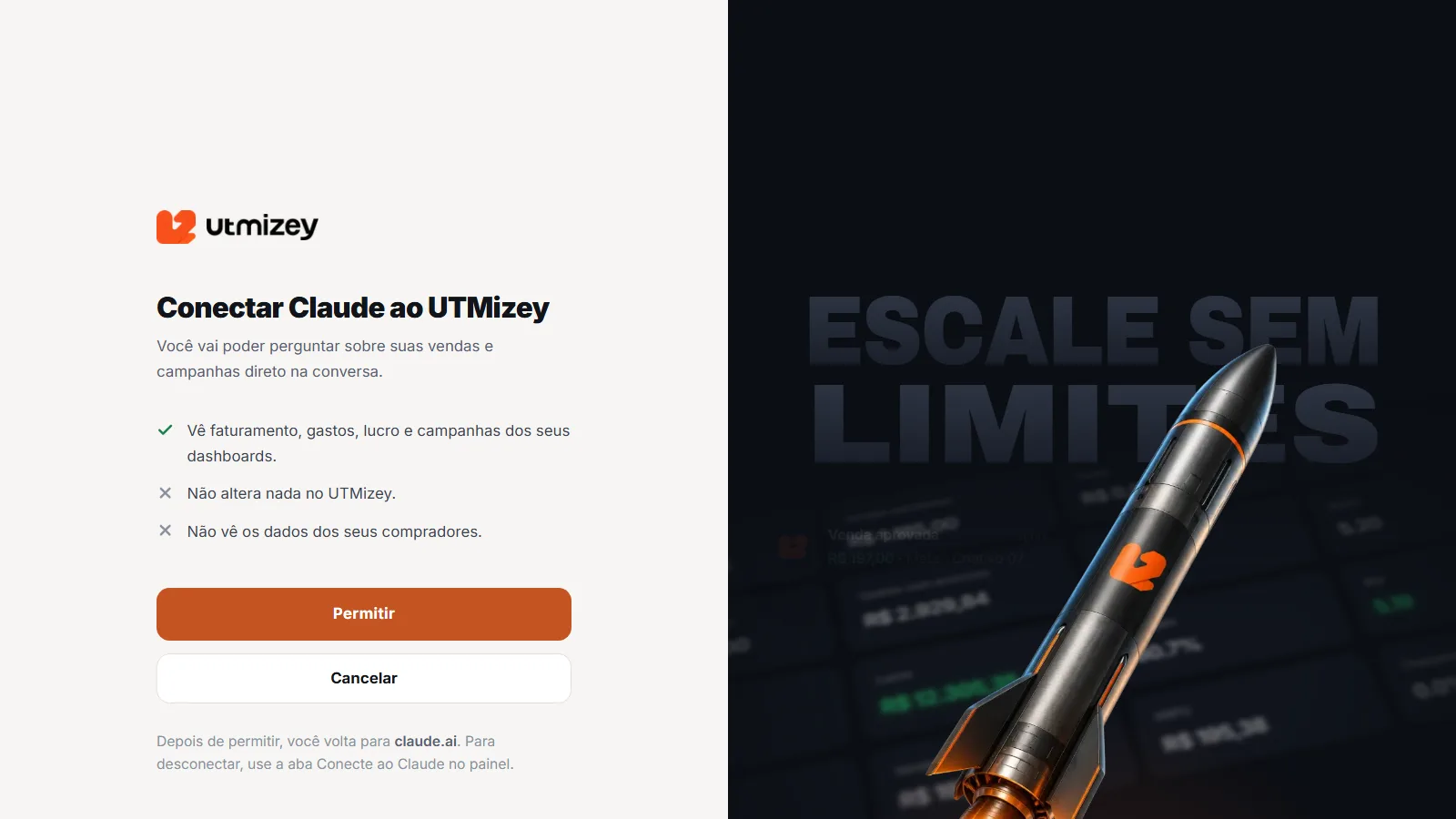
O Claude abre a tela Conectar Claude ao UTMizey. Se você não estiver logado, ele pede o login antes, com o segundo fator se você usa.
A tela diz o que a conexão faz: vê faturamento, gastos, lucro e campanhas; não altera nada; não vê os dados dos seus compradores. Embaixo, ela mostra para onde você volta depois de permitir. Confira que é claude.ai e clique em Permitir.
4. Escolha quando o Claude pode consultar
De volta ao Claude, o UTMizey aparece com quatro ferramentas, todas marcadas como somente leitura: Resumo financeiro, Campanhas do Meta, Vendas por produto, pagamento e origem, e Listar dashboards.
Por padrão elas vêm em Requer aprovação: o Claude pede licença a cada consulta. Como nenhuma delas muda nada na sua conta, dá para trocar para Sempre permitir e conversar sem interrupção.
5. Teste
Abra uma conversa nova e pergunte: “Quanto lucrei ontem no UTMizey?”. O Claude consulta o seu painel e responde com faturamento, gasto, lucro e vendas do dia, na moeda e no fuso do seu dashboard.
Se algo não sair como esperado
- “O Claude é dos planos pagos”. A conta com que você entrou está no plano grátis. Assine um plano em Assinatura, no painel, e conecte de novo.
- “Este link já foi usado”. Cada pedido de conexão vale uma vez. Se o UTMizey aparece conectado no Claude, está tudo certo. Se não, clique em Conectar de novo no Claude.
- Ele respondeu sobre o dashboard errado. Sem você dizer qual, o Claude usa o primeiro dashboard da conta. Diga o nome na pergunta, ou peça para ele listar os seus dashboards antes.
- O número não bate com o painel. Confira se o período é o mesmo. “Últimos 7 dias” inclui hoje, e as datas seguem o fuso do dashboard, como no painel.
Como desconectar
Pelo UTMizey: em Conecte ao Claude, na parte de Conexões ativas, clique em Desconectar. Pelo Claude: na página do conector, clique em Desvincular. Pelo UTMizey, o acesso termina em até uma hora.
Vale para a equipe também
A conexão é de cada pessoa, com o login dela. Um sócio que conecta o próprio Claude vê os mesmos dashboards que vê no painel, e desconectar o seu não desconecta o dele.
Seus números, numa conversa
O UTMizey junta as vendas da sua plataforma com o gasto do Meta e desconta taxa, imposto e custo de produto. Conectado ao Claude, tudo isso responde a uma pergunta em português.